Inkoop
Inkoop
Inkooporders zijn het mechanisme waarmee een school leermiddelen bestelt bij een leverancier. Dit artikel beschrijft de inkoopflow: aanmaken, productregels toevoegen, goedkeuren en afronden.
Een inkooporder aanmaken
Via Inkoop in het zijmenu kom je op het inkoopoverzicht. Klik op Nieuw om een order aan te maken. Je vult in:
- Leverancier — kies uit de beschikbare leveranciers van je school
- Locatie — de locatie waarvoor je inkoopt (voor bestuursbrede inkoop zie de
boardLevel-rol) - Gewenste leverdatum — optioneel; wat je de leverancier vraagt. Wat je vervolgens verwacht is een apart veld, zie Verwachte levering
Na opslaan kom je direct op de detailpagina van de order — in status Concept.
Regels toevoegen
Op de detailpagina van een concept-order zie je de regels: de producten die je wilt bestellen. Met de +-knop bovenaan open je de productkiezer.
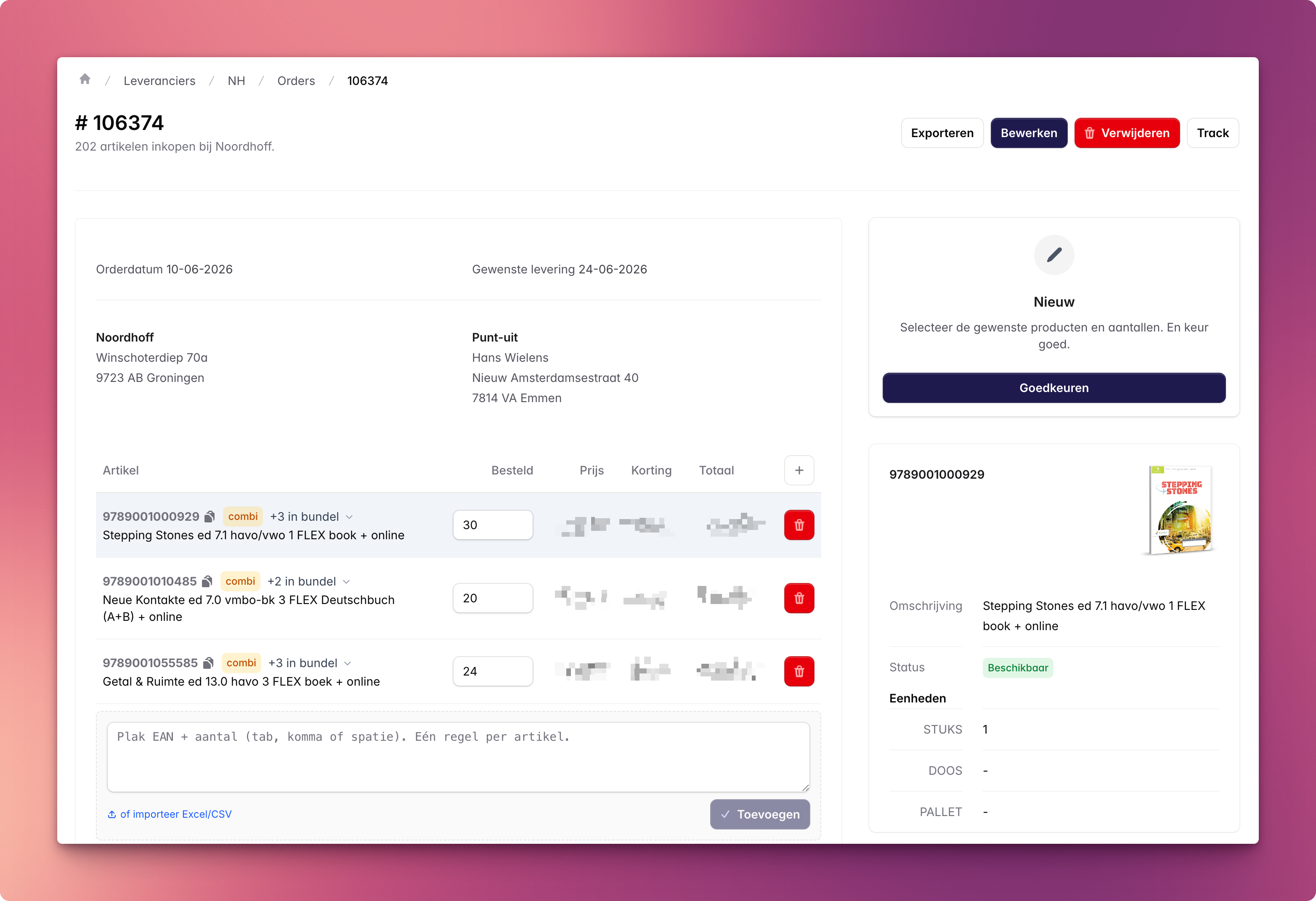
De productkiezer
De kiezer zoekt in de actieve catalogi van de leverancier die op de order staat. De kiezer bestaat uit:
- Zoekbalk — typ EAN of productnaam
- Zoekresultaten — met type-badge (fysiek, digitaal, combi) en aandachtspunten-badge
- Geselecteerd — een paneel onderaan met je huidige selectie, inclusief aantal per regel
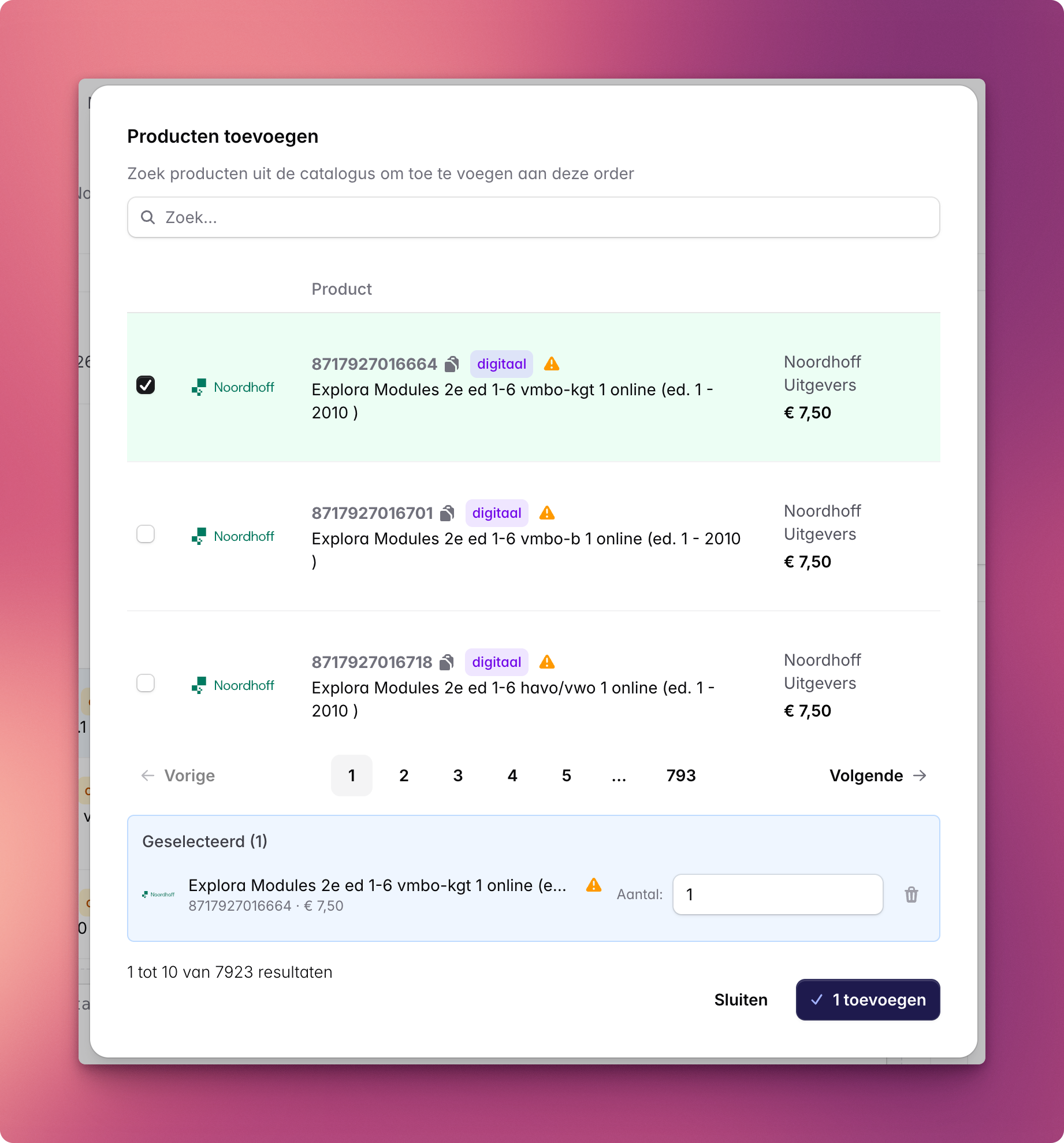
Aandachtspunten
Bij producten met issues verschijnt in de zoekresultaten en in het Geselecteerd-paneel een amberkleurig waarschuwingsicoon. Voor inkoop zijn de volgende punten relevant:
- Niet bestelbaar — leverancier heeft aangegeven dat dit product niet meer besteld kan worden
- Geen leverancier — product zit niet in een leverancierscatalogus
- Geen actieve catalogus — leverancier is bekend, maar de catalogus staat op inactief
- Geen prijs — productprijs is niet gezet
- Type ontbreekt — product heeft geen type (fysiek, digitaal, combi)
- Onvolledig combi — combi-product zonder onderliggers
Je mag deze producten selecteren — bij het opslaan verschijnt een dialoog die vraagt of je de bestelling met aandachtspunten wilt doorzetten. Wie bewust doorzet krijgt daarvan een audit-log-regel op de order. Zie Product-aandachtspunten voor de volledige uitleg.
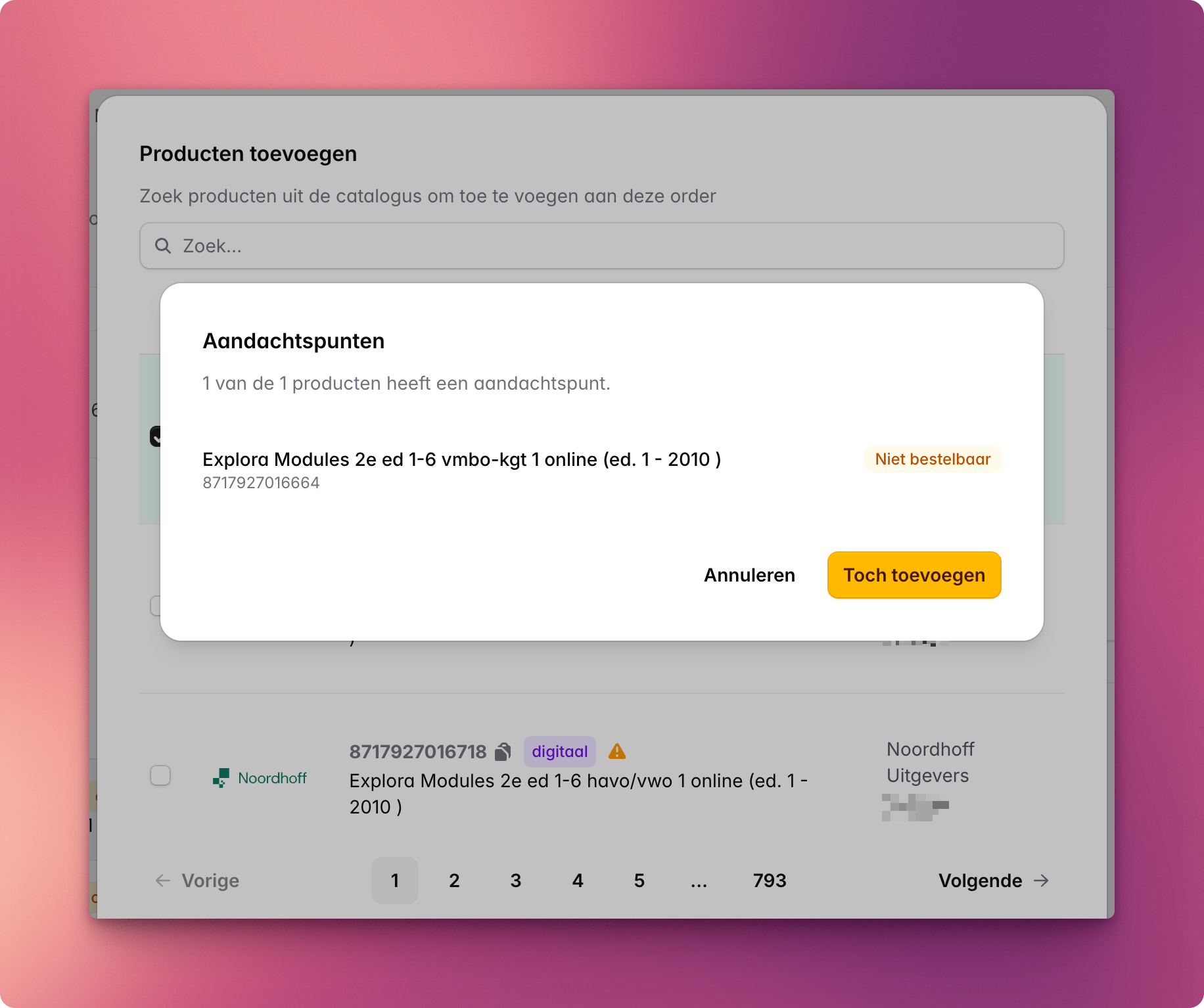
Combi-producten
Als een onderligger van een combi in de zoekresultaten verschijnt, toont Wimpel een inline suggestie:
→ Selecteer combi: {combi-naam}
Eén klik wisselt de selectie om naar het combi-product. Bij onderliggers die in meerdere combi's zitten krijg je een popover met zoekbare lijst.
Bulk toevoegen — plakken of importeren
Voor scenario's waarbij je veel artikelen tegelijk moet toevoegen (denk aan beginvoorraad bij onboarding, of een Excel-lijst van de leverancier) staat er onderaan de regels-tabel een paste-veld.
Plak of typ één regel per artikel in het formaat EAN gevolgd door aantal, gescheiden door tab, komma of spatie:
9789001234567	12
9789007654321	5
9789004567890	1
Een optionele header-rij (bijvoorbeeld EAN Aantal) wordt automatisch overgeslagen. Bij een rij met alleen een EAN wordt het aantal standaard op 1 gezet. Klik Toevoegen of gebruik Cmd/Ctrl+Enter om de rijen in één keer aan de order toe te voegen.
Importeren uit Excel of CSV
Rechtsboven het paste-veld staat de link "of importeer Excel/CSV". Hiermee upload je een .xlsx-, .xls- of .csv-bestand. De eerste kolom moet de EAN bevatten, de tweede het aantal. De inhoud van het bestand wordt in hetzelfde paste-veld geladen zodat je nog kunt controleren en aanpassen voor je op Toevoegen klikt.
Onbekende of foute rijen
- EAN niet gevonden — het product staat niet in de Wimpel-catalogus. Maak het eerst aan via Product toevoegen of verwijder de rij.
- Niet in catalogus van leverancier — het product bestaat, maar zit niet in een actieve catalogus van de leverancier op deze order. Zie hieronder voor de onboarding-uitzondering.
- Al op deze order — de EAN staat al als regel. Wijzig het aantal daar.
Foute rijen worden na Toevoegen onder het paste-veld getoond (read-only), met een knop om de rijen te kopiëren zodat je ze in je eigen bron kunt fixen. De goede rijen worden wél direct toegevoegd.
Onboarding / beginvoorraad (leveranciers zonder catalogus)
Wimpel detecteert automatisch of de leverancier op de order een actieve catalogus heeft:
- Mét actieve catalogus — bulk-toevoegen werkt hetzelfde als handmatig zoeken: alleen producten uit de catalogus van die leverancier kunnen worden toegevoegd.
- Zonder actieve catalogus — elke bestaande product-EAN kan worden toegevoegd. Nuttig voor beginvoorraad-orders op een leverancier waarvoor nog geen catalogus is aangemaakt.
Dezelfde regel geldt voor de handmatige zoekfunctie: zonder actieve catalogus zoekt de zoekfunctie in alle producten.
Productaandachtspunten bij bulk
Anders dan bij handmatig toevoegen, toont bulk geen bevestigingsdialoog voor producten met aandachtspunten (niet bestelbaar, geen prijs, etc.) — de order is draft en je kunt regels later nog wijzigen. Aandachtspunten worden wel als audit-event op de order gelogd. Zie Product-aandachtspunten.
Regels bewerken
Op de detailpagina van een concept-order kun je per regel:
- Aantallen aanpassen via de aantal-invoer
- Een regel verwijderen via de prullenbak rechts
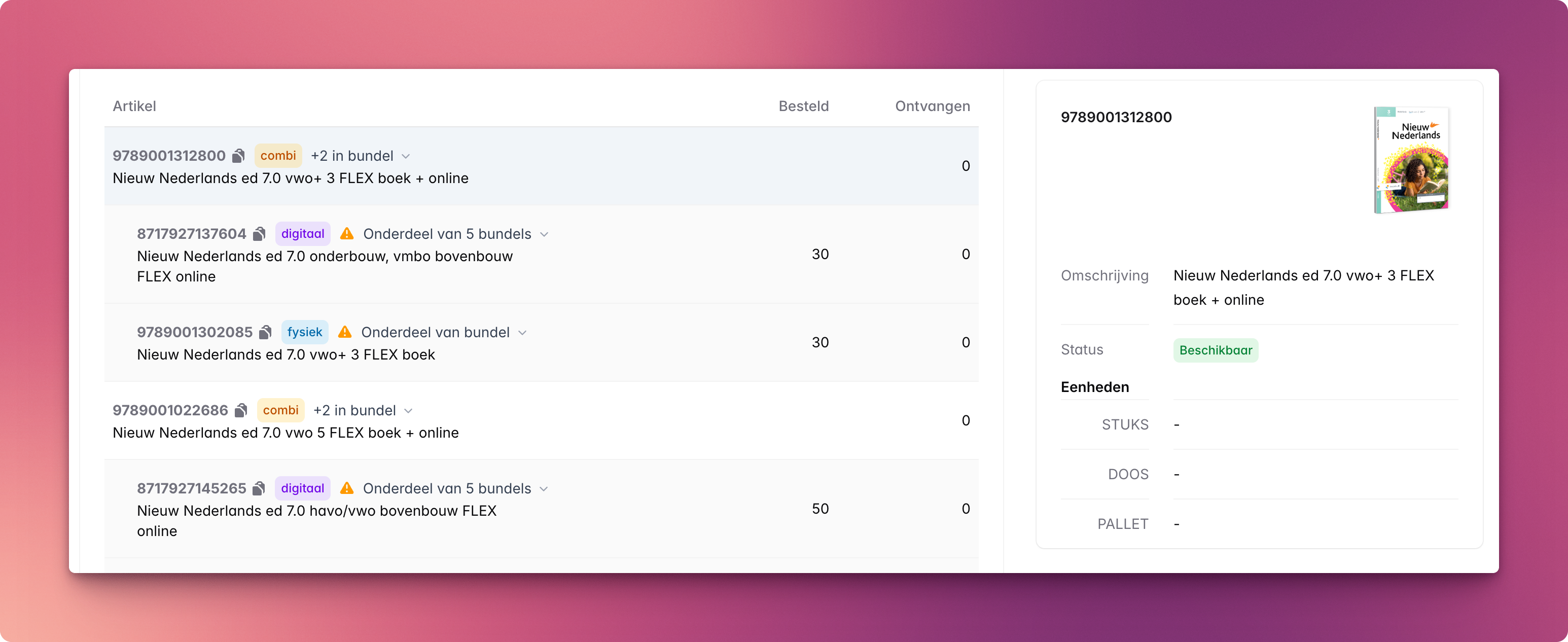
- Detailinformatie van een regel bekijken door op de regel te klikken — rechts verschijnt de regelkaart met productinformatie en aandachtspunten
Indienen ter goedkeuring
In de meeste schoolinrichtingen wordt inkoop niet door één persoon zelfstandig afgerond. De concept-order gaat eerst ter goedkeuring naar een collega met het recht purchase:approve (bijvoorbeeld de bestuurder of hoofdinkoper).
Klik op Indienen ter goedkeuring. De order gaat naar status Wacht op goedkeuring en kan niet meer door de indiener bewerkt worden. Een event wordt gelogd met de naam van de indiener.
Goedkeuren
Een gebruiker met het recht purchase:approve opent de order en klikt op Goedkeuren. Daarmee gebeurt het volgende:
- De order krijgt status Vrijgegeven
- Wimpel stuurt de order door naar de leverancier
- Voor uitgevers die via EDU-V aangesloten zijn, gaat er ook een EDU-V
purchaseorder-approved-bericht uit
Als er iets misgaat in de keten zie je dat terug in het activiteitenoverzicht van de order.
Heropenen
Een goedgekeurde order die nog niet verwerkt is kan met Heropenen teruggezet worden naar Concept. Dit is nuttig voor correcties vóórdat de leverancier actief begint.
Verwachte levering
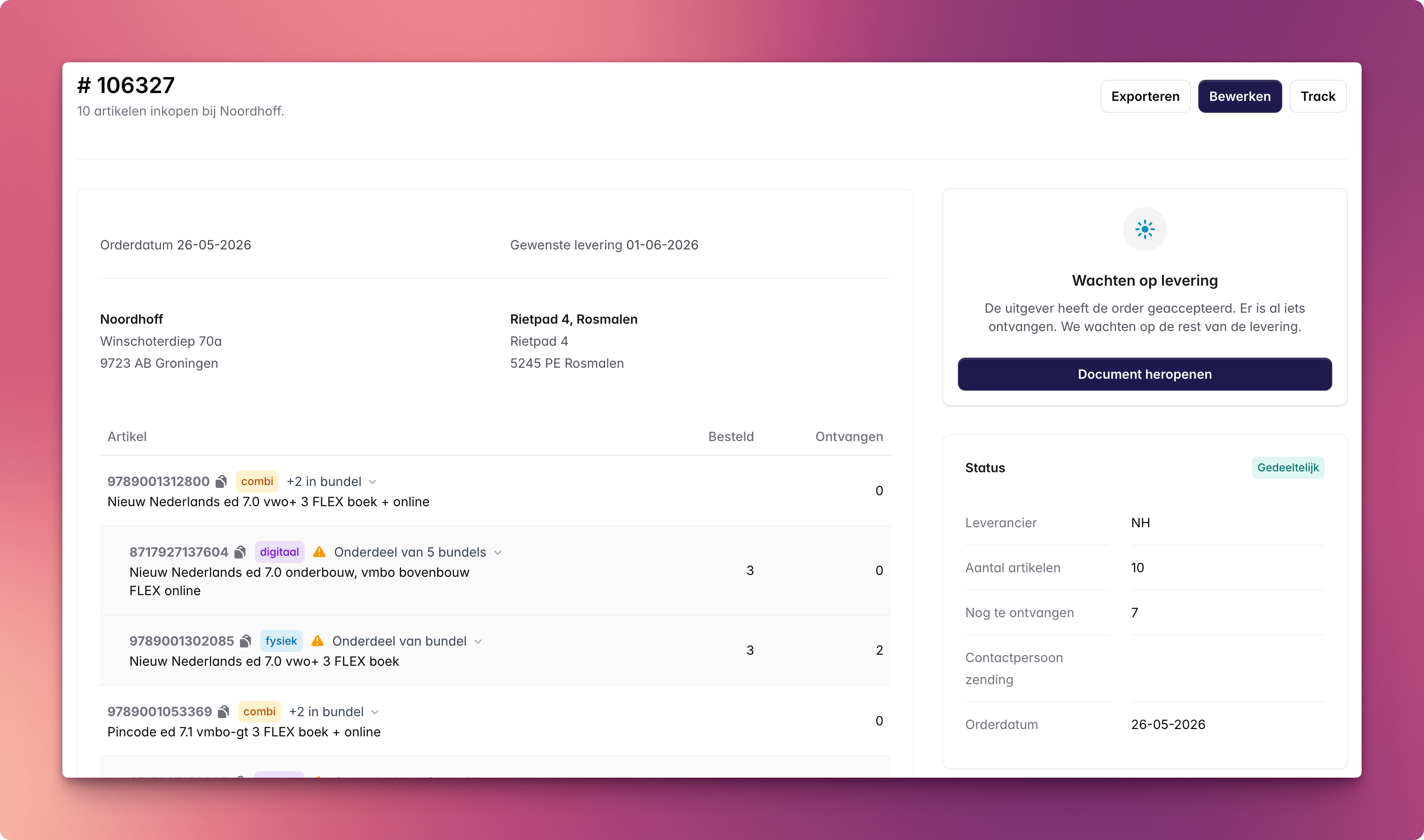
Gewenste leverdatum blijft staan als wat je bij het bestellen gevraagd hebt. Verwachte levering is wanneer je het nu daadwerkelijk verwacht, en dat werk je bij zodra de leverancier iets laat weten — ook op een order die al vrijgegeven is.
Het veld staat bovenaan de orderpagina, naast de orderdatum. Vul je daar een datum in, dan schuiven de regels mee die nog dezelfde datum dragen als de order — de regels waar niemand iets aparts over weet. Wat al ontvangen is blijft ongemoeid, net als een regel waar iemand met de hand een eigen datum op heeft gezet. Dat werkt beide kanten op: valt het mee, dan schuiven die regels ook naar voren.
Komt één titel later dan de rest, zet die dan in de kolom Verwacht in de regeltabel. Bij een combi doe je dat op de combiregel — dat is de EAN waarop je inkoopt — en schuiven de onderdelen die nog open staan mee.
Een datum in het verleden nemen we niet aan, niet op de order en niet op de regel: een verwachting die al voorbij is helpt niemand. Vandaag mag wel — een zending kan onderweg zijn. En een gewenste leverdatum ligt op zijn vroegst morgen.
Elke wijziging komt op de tijdlijn van de order.
De gewenste leverdatum achteraf verzetten wist de verwachte data
Verander je Gewenste leverdatum op een bestaande order, dan gaat élke regel terug op die nieuwe datum — ook regels met een handmatig gezette verwachting en regels die al ontvangen zijn. Bewerk je alleen de leverancier of de locatie, dan gebeurt er niets. Verwachte levering hierboven doet dat níet: die laat je handwerk staan.
Deze datum is de eerste bron voor wanneer krijgt de leerling dit boek. Zie Beschikbaarheid en levertijd voor de volledige rangorde.
Ontvangen
Zodra de leverancier het pakket opstuurt en ontvangen wordt in het warehouse, verschijnen de ontvangsten op de order. Per regel zie je hoeveel stuks zijn ontvangen versus besteld. Pas na volledige ontvangst én facturatie wordt de order automatisch afgesloten.
Annuleren
Een concept-order kan altijd geannuleerd worden. Vrijgegeven orders kunnen alleen geannuleerd worden als er nog geen ontvangst is geregistreerd. Gebruik de knop Annuleren op de orderpagina.
Rechten
| Actie | Recht |
|---|---|
| Orders inzien | purchase:read |
| Concept-order aanmaken, regels bewerken | purchase:write |
| Goedkeuren / vrijgeven / heropenen | purchase:approve |
| Accepteren (leveranciersrol) | purchase:accept |
Zie Rollen en rechten voor hoe je deze instelt.