Uitgifte
Uitgifte aan leerlingen
De leermiddelen zijn ingekocht en op voorraad. Het nieuwe schooljaar komt eraan. Hoe krijg je nu de juiste leermiddelen in de handen van de juiste leerling? Dit artikel beschrijft het uitgifte-proces in Wimpel: van voorbereiden tot afleveren.
Wat is een uitgifte?
Een uitgifte (intern in code soms sales order of verkooporder) is een document dat beschrijft welke leermiddelen naar welke leerling gaan. Uitgiftes komen via drie paden tot stand:
- Per opleiding / studie — klaarzetten voor een hele opleiding in één keer (meest gebruikt)
- Per leerling — handmatig voor een specifieke leerling
- Vanuit het Uitgifte-overzicht — bulkacties op meerdere leerlingen tegelijk
Uitgiftes klaarzetten per opleiding
De snelste manier om voor een volledige studie alle uitgiftes klaar te zetten:
- Ga naar Opleidingen in het zijmenu
- Open de opleiding (bijvoorbeeld havo 3 of vwo 4)
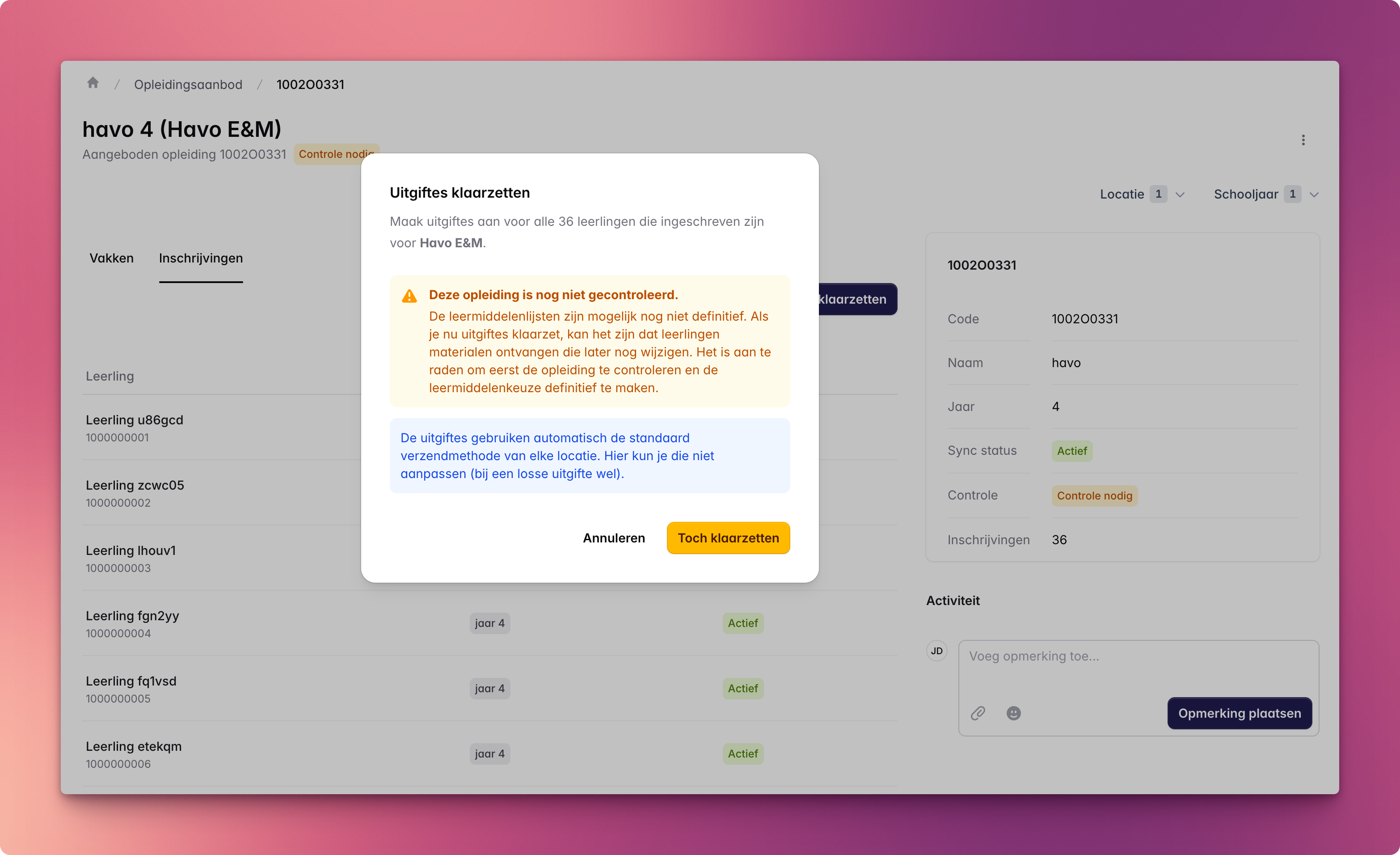
- Kies Uitgiftes klaarzetten
Wimpel berekent per ingeschreven leerling welke leermiddelen nodig zijn op basis van de definitieve leermiddelenlijsten voor die opleiding, en maakt voor elke leerling een uitgifte-document aan. Dit gebeurt asynchroon op de achtergrond — het kan enkele minuten duren voordat alle uitgiftes zichtbaar zijn in het overzicht.
Lijsten nog niet definitief?
Als de leermiddelenlijsten nog niet definitief zijn gemaakt, kunnen uitgiftes aangemaakt worden op basis van een lijst die nog kan wijzigen. Het is daarom verstandig om eerst de lijsten definitief te maken voordat je uitgiftes klaarzet. Wimpel toont hiervoor een waarschuwing.
Uitgifte voor een specifieke leerling
Voor individuele gevallen (nieuwe leerling, ontbrekend materiaal):
- Ga naar Leerlingen in het zijmenu
- Zoek de leerling en klik op zijn/haar regel
- Open het tabblad Service
- Klik op Leermiddelen klaarzetten
Wimpel berekent welke leermiddelen deze leerling nog nodig heeft en maakt een aanvullende uitgifte aan (of breidt een bestaande uit). De gemaakte uitgifte verschijnt in het tabblad Uitgiftes op dezelfde pagina.
Vanuit dat tabblad kun je ook handmatig een nieuwe uitgifte starten via Nieuw. Kies een bezorgvorm:
- Pakket op huisadres — leermiddelenpakket wordt afgeleverd bij de leerling thuis
- Pakket op school — pakket naar een centrale locatie op school
- Afhalen op locatie — leerling haalt materiaal op bij een afhaalpunt
Uitgifte-detailpagina
Klik op een uitgifte om het detailoverzicht te openen. Je ziet:
- Algemene gegevens — leerling, school, afleveradres, gewenste leverdatum
- Regels — de leermiddelen die bij deze uitgifte horen, met aantallen en bruikleen-markeringen
- Activiteiten — wie wat wanneer gedaan heeft
Regels toevoegen of wijzigen
Op een open uitgifte kun je handmatig regels toevoegen via de +-knop. Er zijn twee opties:
- Artikelen toevoegen — opent de productkiezer (zie hieronder)
- Volgens lijst — laat Wimpel aanvullen op basis van de leermiddelenlijsten van deze leerling
De productkiezer
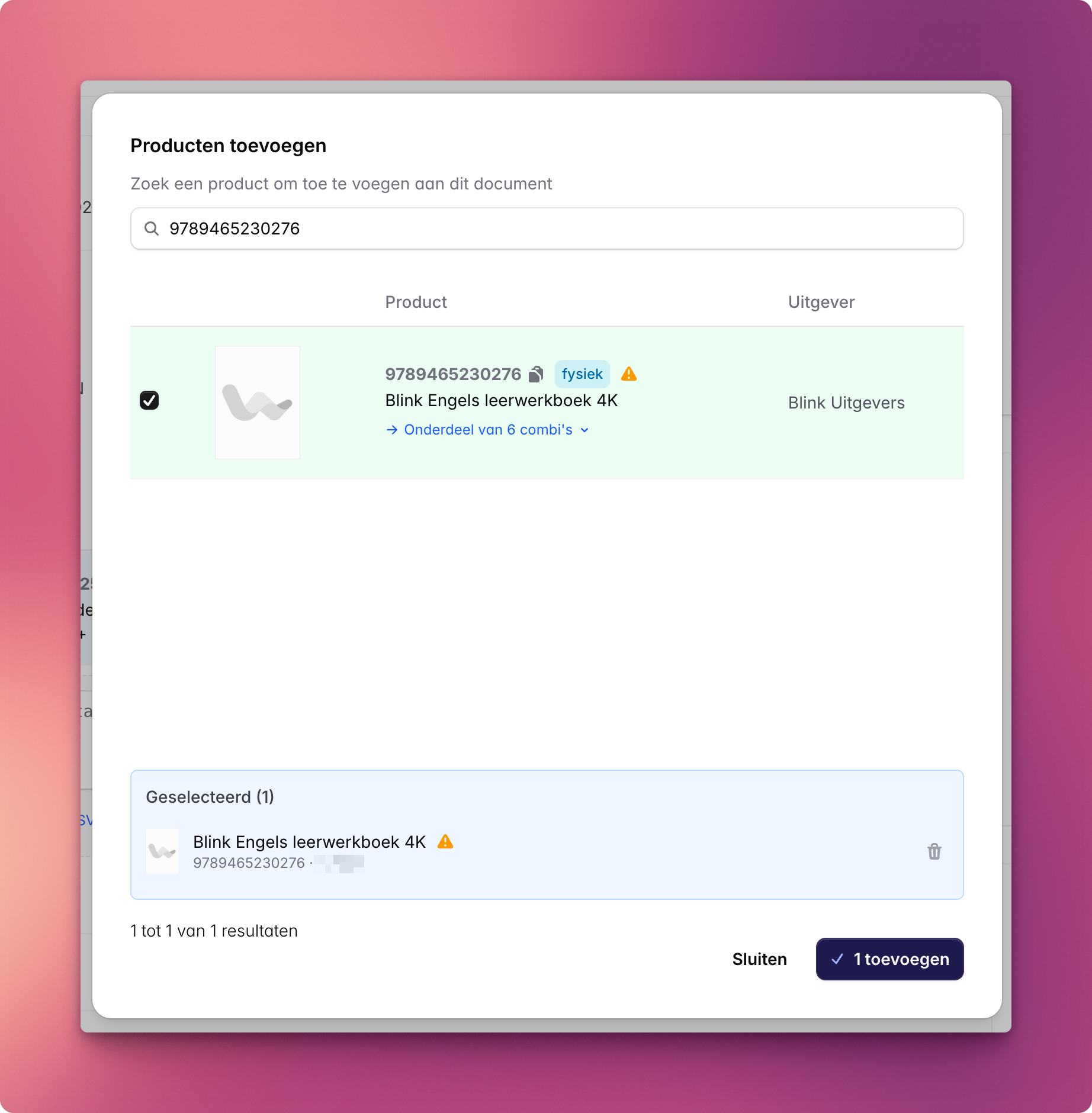
De kiezer voor uitgiftes heeft dezelfde basisstructuur als die voor inkoop en leermiddelenkeuze: zoekbalk, resultaten en Geselecteerd-paneel. Alleen het aantal per regel ontbreekt — bij uitgifte gaat het altijd om één exemplaar per leerling.
Aandachtspunten bij uitgifte
Voor uitgiftes zijn de volgende product-aandachtspunten relevant en triggeren een bevestigingsdialoog bij het opslaan:
- Type ontbreekt — we weten niet of het product fysiek, digitaal of combi is
- Onvolledig combi — combi-product zonder onderliggers
Andere aandachtspunten (geen leverancier, geen actieve catalogus, geen prijs) zijn voor uitgifte niet relevant — het product is immers al op voorraad of onderweg en hoeft niet opnieuw besteld te worden. Zie Product-aandachtspunten.
Statussen
| Status | Betekenis |
|---|---|
| Open | Uitgifte is aangemaakt, regels kunnen nog bewerkt worden |
| Bevestigd | Regels liggen vast; klaar voor picken/verpakken |
| Verzonden | Pakket is geprepareerd en onderweg naar de bezorgbestemming |
| Afgeleverd | Pakket bezorgd; bij fysieke leermiddelen volgt inbezitname (in de tas) |
| Geannuleerd | Uitgifte is stopgezet |
Bulk-acties
Op het Uitgifte-overzicht staan knoppen voor bulkacties zoals opnieuw berekenen, bulkbevestigen en exporteren. Hiervoor heb je doorgaans de rol van inkoper of applicatiebeheerder nodig.
Rechten
| Actie | Recht |
|---|---|
| Uitgiftes inzien | sales:read |
| Uitgiftes aanmaken en bewerken | sales:write |
| Uitgifte-bulkacties | sales:write + delivery:approve |
Zie Rollen en rechten voor meer context.