Leermiddelenkeuze
Leermiddelen toevoegen
Dit artikel behandelt het toevoegen van leermiddelen aan een lijst vanuit Leermiddelenkeuze. De combinatie vak/niveau/leerjaar moet vooraf zijn klaargezet; zie Vakken, niveaus en leerjaren.
De productkiezer
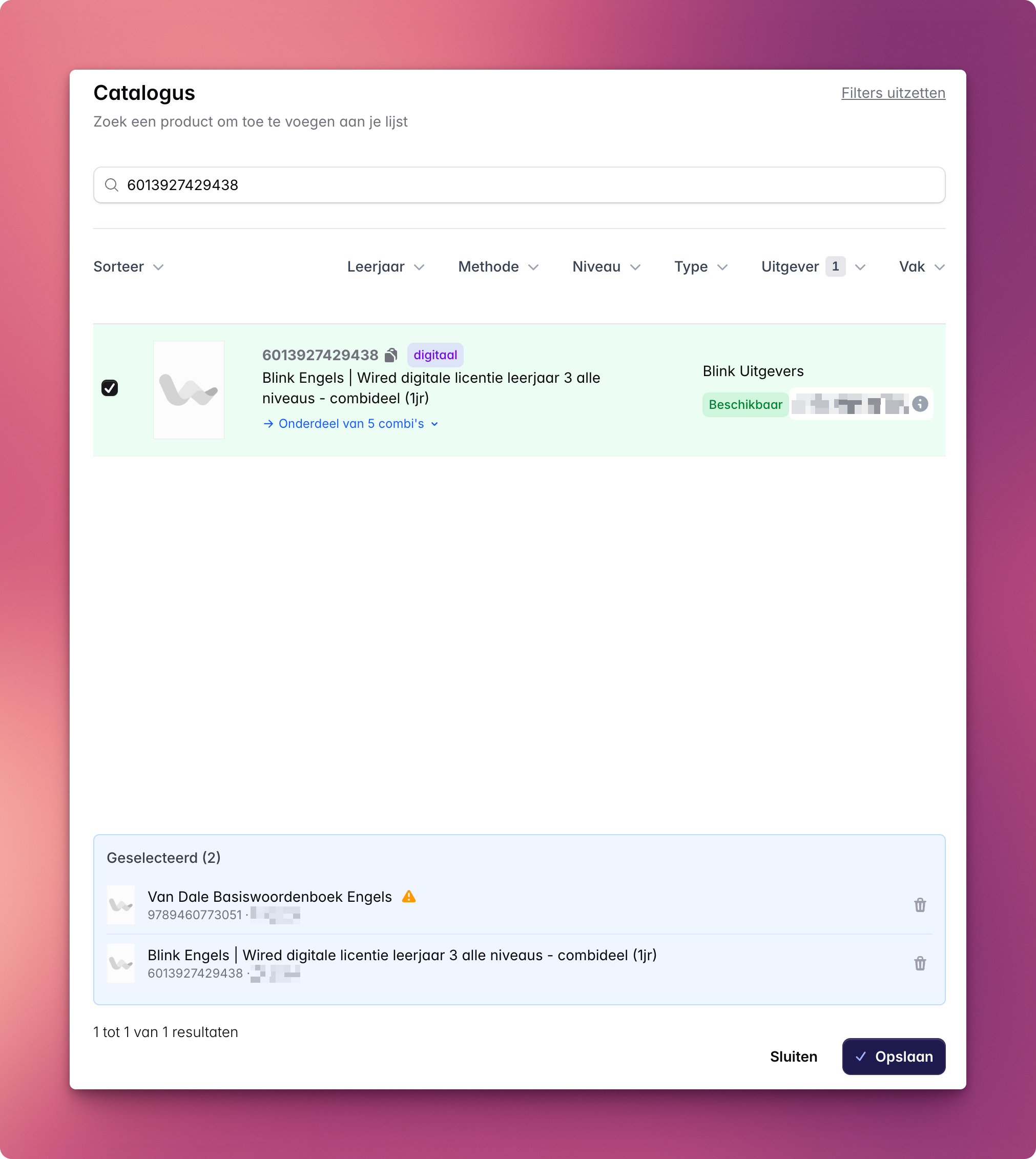
Klik op de + in een leerjaar om de productkiezer te openen. De kiezer bestaat uit drie onderdelen:
- Zoekbalk en filters bovenaan — typ EAN of naam, optioneel gefilterd op methode, niveau, leerjaar en leverancier
- Resultaten — de treffers uit de catalogus, inclusief het huidige vinkje voor al-geselecteerde producten
- Geselecteerd — een paneel onderaan met alles wat je op dit moment hebt aangevinkt; hier verwijder je eventueel foutieve keuzes voor je opslaat
Product-aandachtspunten
Naast elk product kan een amberkleurig waarschuwingsicoon verschijnen. Dit betekent dat er iets mis is met het product — denk aan een ontbrekend type, geen actieve leverancier of een leeg combi-product. Hover over het icoon voor een korte uitleg van het probleem.
Voor leermiddelenkeuze is een aandachtspunt informatief — je mag het product gewoon toevoegen aan de lijst. Pas bij definitief maken worden bepaalde aandachtspunten blokkerend; zie Leermiddelen selecteren.
Een volledig overzicht van aandachtspunten en wat ze betekenen staat in Product-aandachtspunten.

Combi-producten
Sommige leermiddelen zijn combi's (een bundel van een fysiek boek plus een digitale licentie, bijvoorbeeld). Combi's krijgen een oranje combi-label en tonen "+N in bundel" — klik hierop om de onderliggers te zien.
Onderligger geselecteerd? Gebruik de swap-suggestie
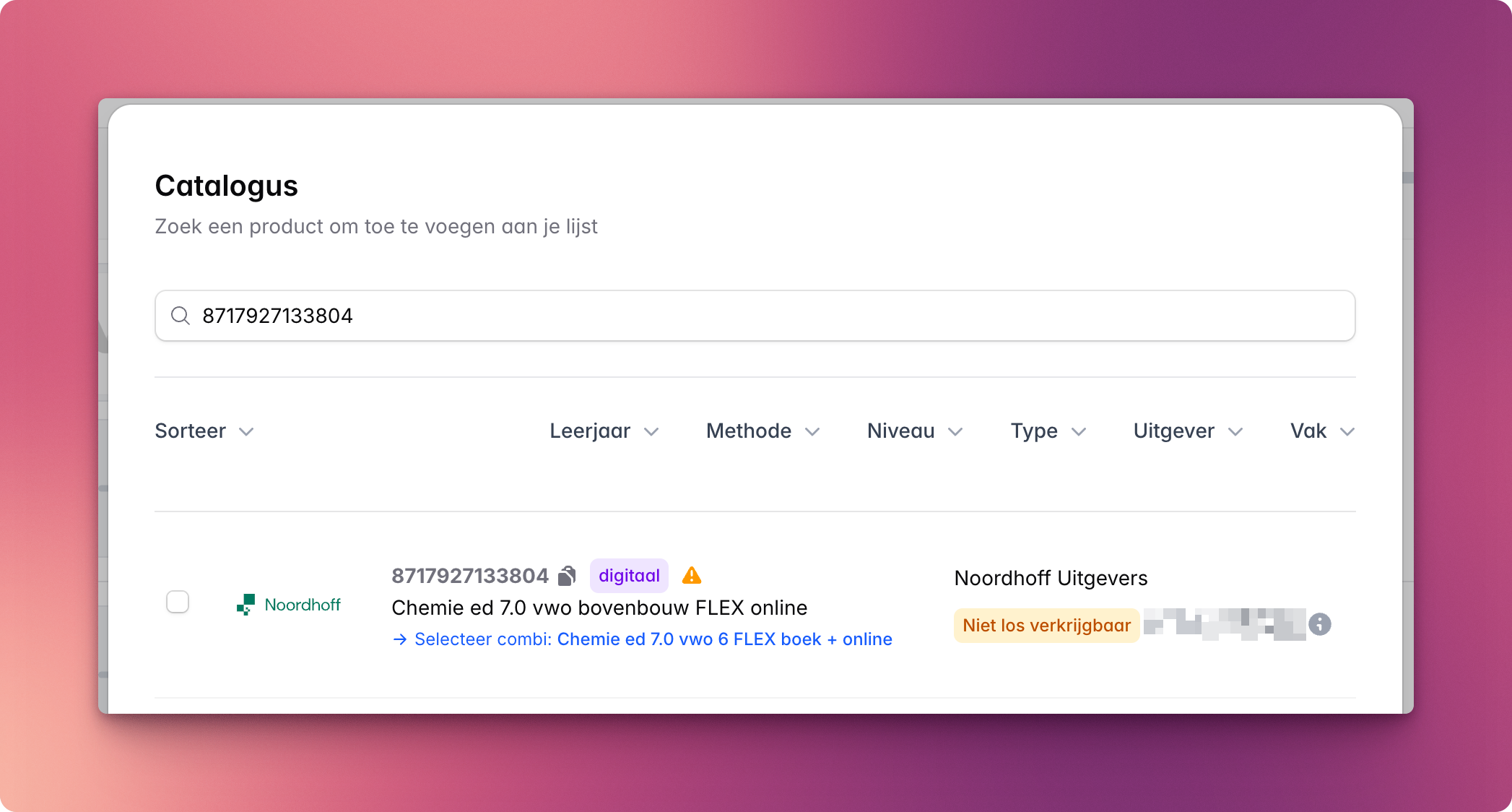
Als je per ongeluk een onderligger selecteert (bijvoorbeeld alleen het fysieke deel van een combi), zie je onder de productnaam de suggestie:
→ Selecteer combi: {combi-naam}
Eén klik wisselt je selectie om naar het bovenliggende combi-product. Als de onderligger deel uitmaakt van meerdere combi's (vaak bij digitale licenties), opent een popover waarin je de juiste combi kunt zoeken en kiezen.
Wanneer is dit handig?
Bij leveranciers die digitale licenties apart in de catalogus zetten, kan het gebeuren dat je de losse licentie vindt terwijl het combi-product (boek + licentie) is wat de school eigenlijk wil bestellen. De swap-suggestie voorkomt die vergissing zonder dat je hoeft te wisselen van zoekopdracht.
Opslaan
Klik Opslaan om de geselecteerde producten aan de lijst toe te voegen. De catalogus sluit en je komt terug in het vak-overzicht met de nieuwe producten direct zichtbaar.
Leermiddel niet gevonden
Als een leermiddel ontbreekt in de catalogus kun je deze direct vanuit de productkiezer aanmaken. Zoek eerst op EAN — zo voorkom je dubbele records.
Filters actief?
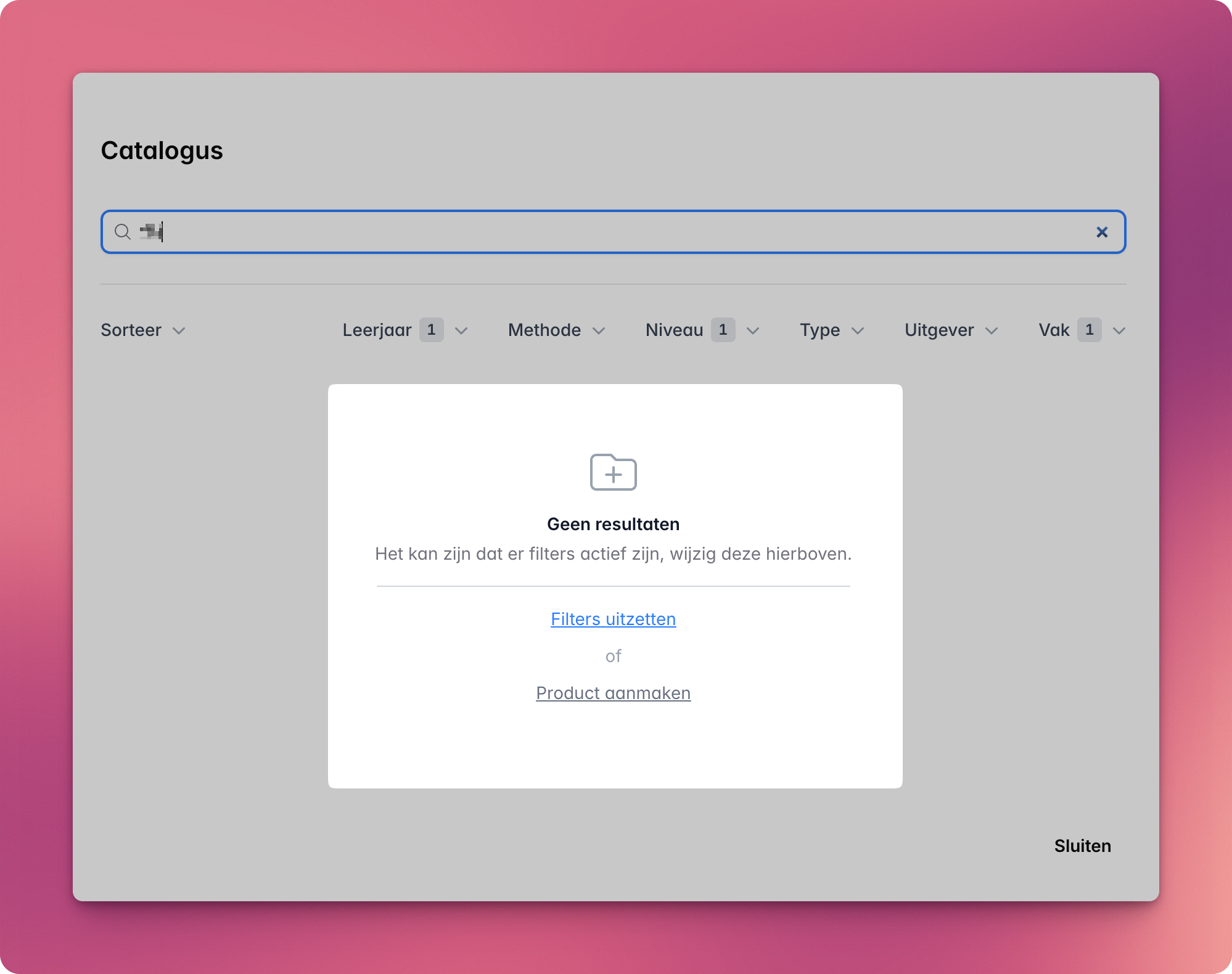
Als je niets vindt terwijl je zeker weet dat het product bestaat: controleer of er filters aanstaan. Met één druk op de knop zet je ze uit.
Product aanmaken
Klik op Product aanmaken. EAN en naam zijn verplicht; vul voor een zoekbare catalogus zoveel mogelijk andere velden in (type, leverancier, prijs, leerjaren, niveaus).
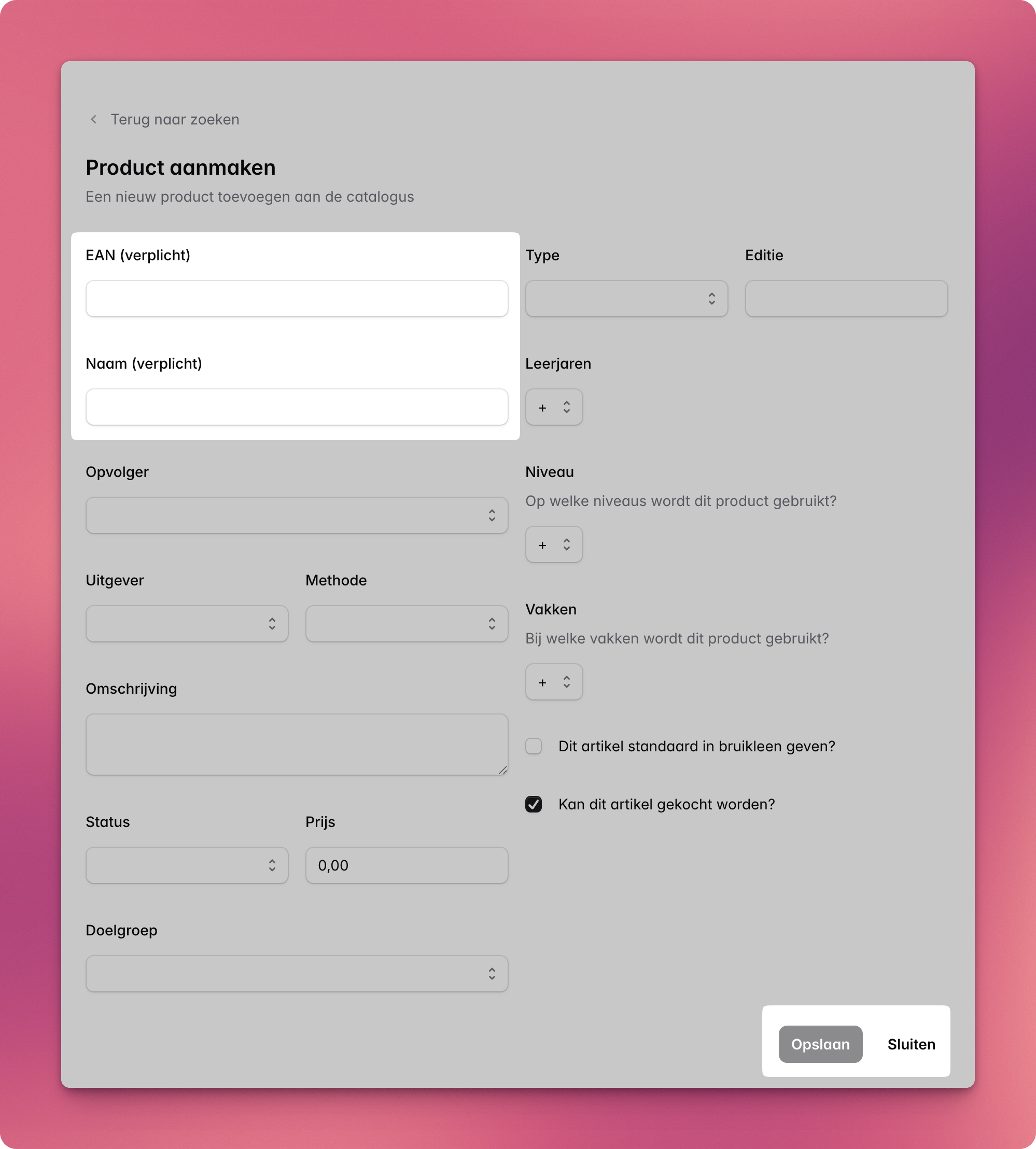
In het formulier wordt automatisch getoetst of de ingevoerde EAN niet toch al bestaat:
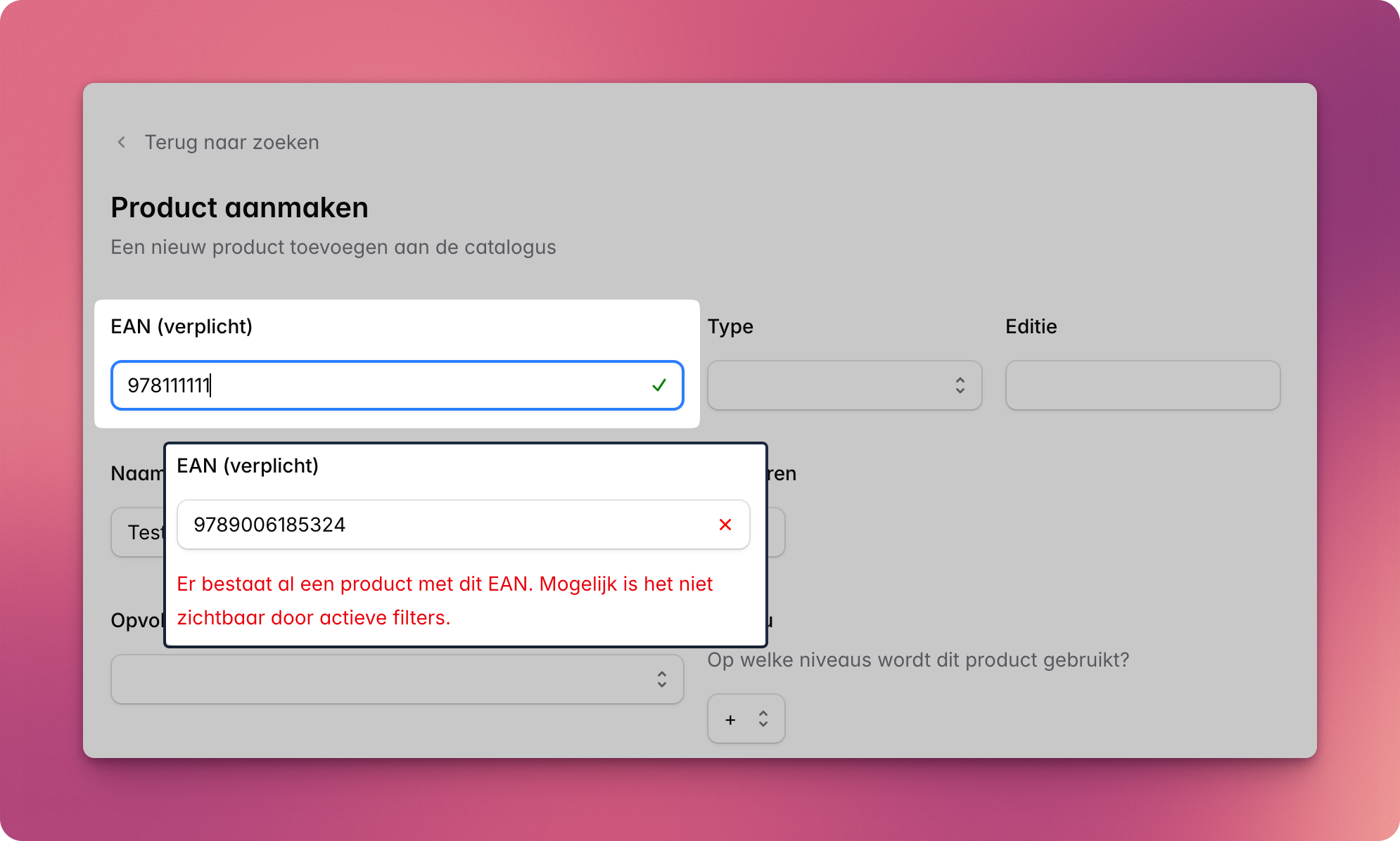
Na opslaan is het product direct beschikbaar in de catalogus en kun je het toevoegen aan de lijst.
Aandachtspunten bij handmatig aanmaken
Een handmatig aangemaakt product krijgt vaak aandachtspunten (geen leverancier, geen prijs, etc.). Dat is normaal — de assortimentsbeheerder werkt het product later aan in Catalogus. Het product is wel al bruikbaar voor je lijsten.